알람을 맞춰두고 출근하는데 소리가 너무 작아서 지각한 경험이 있으신가요?
아이폰의 알람 시스템은 안드로이드와 다른 독특한 구조를 갖고 있습니다.
특히 볼륨 버튼을 눌러도 알람 소리가 변하지 않는다는 점이 불편을 주죠.
이번 글에서는 아이폰 알람 소리 키우기 방법부터 다양한 설정 팁까지 정리했습니다.
아이폰 알람 소리는 왜 작을까
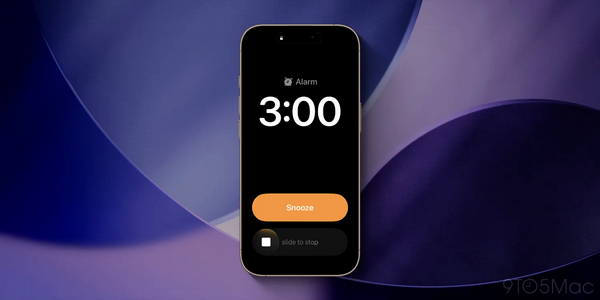
사진 출처 (digitaltoday)
아이폰을 처음 사용하는 분들이 가장 당황하는 부분이 바로 알람 소리입니다.
측면의 볼륨 버튼을 눌러도 알람 소리가 커지지 않는 경우가 많기 때문이죠.
이는 아이폰이 미디어 음량과 벨소리 음량을 완전히 분리해서 관리하기 때문입니다.
유튜브나 음악 앱에서 소리를 줄였다고 해서 알람 소리까지 작아지지는 않습니다.
반대로 미디어 볼륨을 최대로 올렸다고 해서 알람이 크게 울리는 것도 아니죠.
알람 소리는 벨소리 설정과 연동되어 있어서 별도로 조절해야 합니다.
아이폰 알람 소리 키우기 기본 설정
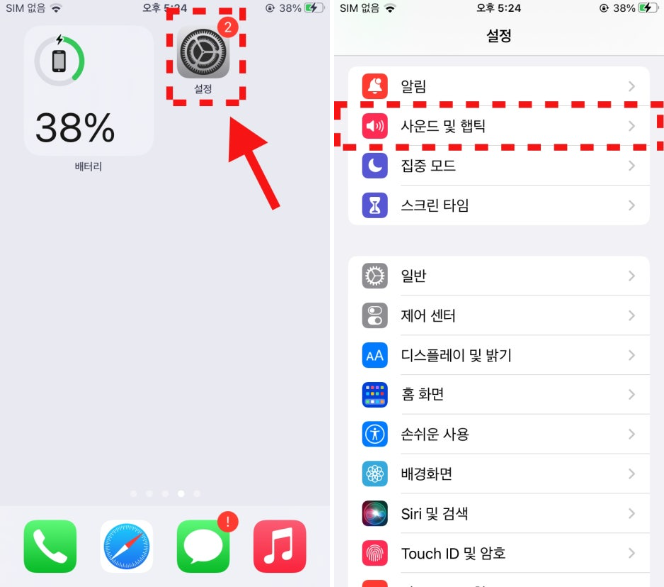
사진 출처 (아정당)
아이폰 알람 소리 키우기는 기본적인 방법은 설정 앱을 통한 조절입니다.
홈 화면에서 설정 앱을 열고 ‘사운드 및 햅틱’ 메뉴로 들어가세요.
화면을 조금 아래로 내리면 ‘벨소리 및 알림’ 항목이 보입니다.
여기에 있는 슬라이드 바를 오른쪽으로 드래그하면 알람 소리가 커집니다.
슬라이드를 조절해 실제 벨소리로 음량을 직접 확인할 수 있죠.
많은 사용자들이 이 설정을 모르고 시계 앱에서 알람 소리를 찾습니다.
하지만 시계에서는 사운드 종류만 바꿀 수 있고 음량은 조절할 수 없습니다.
버튼으로 알람 소리 조절하는 방법
매번 설정 앱에 들어가서 소리를 조절하는 것은 번거로운 일입니다.
다행히 측면 볼륨 버튼으로도 알람 소리를 조절할 수 있습니다.
설정 앱의 ‘사운드 및 햅틱’ 메뉴에서 ‘버튼을 사용하여 변경’ 옵션을 키면 되죠.
이 기능을 활성화하면 측면 볼륨 버튼으로 벨소리와 알람 음량을 조절할 수 있게 됩니다.
다만, 이후에는 유튜브나 음악을 듣다가 볼륨을 조절할 때도 알람 소리가 함께 조절됩니다.
미디어 재생 중에는 화면에 나타나는 음량 조절 바를 사용하는 것이 더 편리하죠.
알람 소리가 점점 작아지는 이유
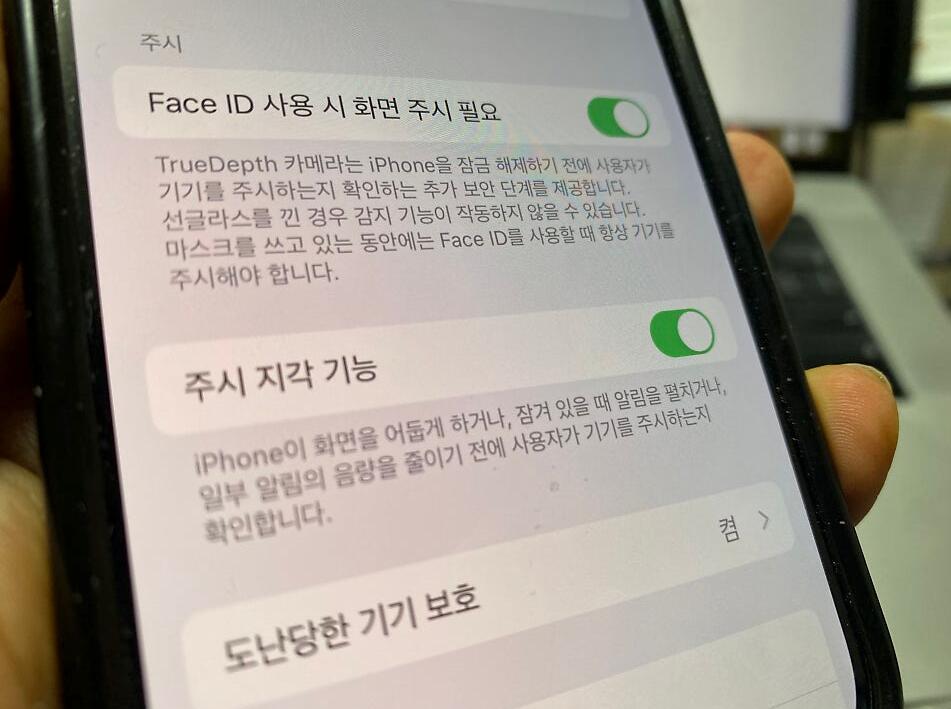
사진 출처 (보남이의 엡세이)
알람 음량이 시간이 지나면서 점점 작아지는 경험을 해보셨나요?
이는 아이폰 X 이상 모델에 탑재된 ‘주시 지각 기능’ 때문입니다.
주시 지각 기능은 트루뎁스 카메라로 사용자의 얼굴을 인식하는 기술이죠.
알람이 울릴 때 사용자가 화면을 보고 있다고 판단하면 자동으로 소리를 줄입니다.
이미 알람을 인지했다고 판단해서 불필요하게 큰 소리로 울리지 않도록 하는 배려죠.
하지만 잠결에 무의식적으로 아이폰을 바라보면 소리가 작아져서 다시 잠들 위험이 있습니다.
설정 앱에서 ‘Face ID 및 암호’ 메뉴로 들어가면 ‘주시 지각 기능’ 토글이 보입니다.
이 기능을 끄면 알람 소리가 일정하게 유지되어 확실하게 일어날 수 있습니다.
알람 사운드 변경하는 방법
영상 출처 (TechNote)
기본 알람 소리가 마음에 들지 않는다면 다른 소리로 바꿀 수 있습니다.
시계 앱을 열고 하단의 ‘알람’ 탭을 누른 뒤 ‘사운드’ 항목을 누르면 다양한 벨소리가 나타납니다.
기본 사운드는 물론, 아이폰에 저장된 노래를 알람으로 설정할 수도 있습니다.
각 사운드를 탭하면 미리 들어볼 수 있어서 마음에 드는 소리를 고를 수 있죠.
부드럽게 깨고 싶다면 잔잔한 멜로디를, 확실하게 깨고 싶다면 강렬한 소리를 선택하시면 됩니다.
다시 알림 기능 활용하기
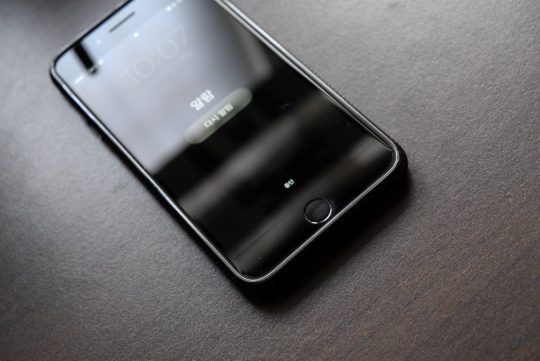
사진 출처 (ppss)
아이폰 알람에는 ‘다시 알림’이라는 기능도 있습니다.
알람이 울릴 때 ‘다시 알림’ 버튼을 누르면 9분 뒤에 알람이 다시 울립니다.
이 기능은 스누즈 기능이라고도 불리며, 아침잠이 많은 분들에게 특히 유용합니다.
다만 아이폰에서는 이 9분이라는 시간을 변경할 수 없습니다.
이는 과거 기계식 알람시계의 역사를 계승한 애플의 디자인 철학이라고 하죠.
만약 5분이나 10분 간격을 원한다면 알람을 여러 개 설정해야 합니다.
첫 번째 알람에서는 다시 알림을 끄고 5분 뒤에 두 번째 알람을 따로 맞춰두는 식이죠.
무음 모드에서도 알람이 울릴까?
많은 사용자들이 궁금해하는 질문이 바로 무음 모드와의 관계성입니다.
결론부터 말하면 무음 모드나 방해금지 모드에서도 알람은 정상적으로 울립니다.
아이폰 측면의 무음 스위치를 켜놔도 설정한 시간에 알람이 작동하죠.
이는 중요한 약속이나 출근 시간을 놓치지 않도록 애플이 설계한 안전장치입니다.
방해금지 모드 역시 전화나 문자는 차단하지만 알람만큼은 울리도록 되어 있습니다.
단, 알람 사운드를 ‘없음’으로 설정해두면 진동만 울립니다.
헤드폰이나 이어폰을 연결한 상태에서도 아이폰 스피커로 알람이 재생됩니다.
블루투스 기기를 연결해놔도 마찬가지로 본체 스피커에서 소리가 나오죠.
알람이 울리지 않을 때 점검사항
설정을 모두 마쳤는데도 알람이 안 들린다면 몇 가지를 확인해야 합니다.
먼저 알람이 제대로 켜져 있는지 확인하셔야 합니다.
해당 알람의 토글이 초록색으로 활성화되어 있어야 하죠.
다음으로 사운드가 ‘없음’으로 설정되었는지 체크해야 합니다.
편집 화면에서 사운드를 누르면 현재 선택된 소리를 확인할 수 있습니다.
벨소리 및 알림 음량이 최소로 내려가 있지는 않은지도 살펴봐야 합니다.
설정 앱의 ‘사운드 및 햅틱’에서 슬라이드 바가 왼쪽 끝에 있다면 소리가 나지 않죠.
아이폰을 재시동해보는 것도 효과적인 해결 방법입니다.
간혹 소프트웨어 오류로 알람이 작동하지 않는 경우가 있기 때문입니다.
여러 알람 동시에 관리하기
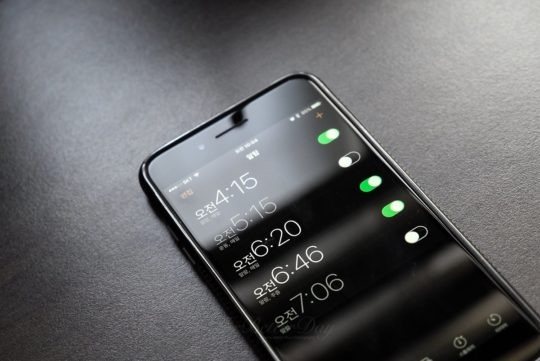
사진 출처 (ppss)
하루에 여러 알람을 설정하는 분들이 많습니다.
출근 시간, 점심시간, 약속 시간 등 을 각각 설정하는 것이죠.
시계 앱에서는 원하는 만큼 알람을 추가할 수 있고 이를 각각 다르게 설정할 수 있습니다.
알람마다 다른 사운드를 지정할 경우, 어떤 알람인지 소리만 듣고도 알 수 있습니다.
반복 설정을 활용하면 평일에만 울리는 출근 알람을 만들 수도 있죠.
레이블 기능으로 ‘기상’, ‘출근 준비’, ‘미팅’ 같은 이름을 붙여두면 관리하기 편합니다.
사용하지 않는 알람은 토글을 끄기만 해두면 나중에 다시 활용할 수 있죠.
자기 전에는 다음날 필요한 알람들이 모두 켜져 있는지 확인하는 것이 좋습니다.
건강 앱과 연동된 수면 알람
iOS에는 건강 앱과 연동된 수면 스케줄 기능이 있습니다.
취침 시간과 기상 시간을 설정하면 규칙적인 수면 패턴을 만들 수 있죠.
건강 앱에서 수면 스케줄을 설정하면 자동으로 기상 알람이 생성됩니다.
이 알람은 부드러운 사운드로 점진적으로 볼륨이 커지는 특징이 있죠.
수면의 질을 추적하고 싶거나 규칙적인 생활 리듬을 만들고 싶다면 활용해보시길 권합니다.
단, 수면 스케줄 알람과 일반 알람은 별개라는 점을 알아두셔야 합니다.
글을 마치며
아이폰 알람 소리는 설정 앱의 ‘사운드 및 햅틱’ 메뉴에서 설정할 수 있습니다.
벨소리 및 알림 음량을 조절하고 버튼으로 변경 옵션을 활성화할 수 있죠.
주시 지각 기능이 켜져 있다면 알람 소리가 작아질 수 있으니 주의하셔야 합니다.
무음 모드나 방해금지 모드에서도 알람은 정상 작동하니 이점은 안심하셔도 됩니다.
다양한 사운드와 다시 알림 기능을 활용해서 맞춤형 알람을 설정해보시길 바랍니다.
내일 아침부터는 늦지 말고 제 시간에 일어나시길 응원합니다!