애플의 iOS가 업데이트를 거듭하면서 잠금화면과 홈화면을 사용자의 입맛에 맞게 커스터마이징할 수 있는 자유도가 획기적으로 높아졌습니다.
하지만 너무 많은 테마와 사진을 설정해 두다 보면 어느새 관리하기 힘들 정도로 목록이 쌓여 지저분해지기 마련인데요.
이 때문에 필요 없는 테마를 깔끔하게 정리하고자 아이폰 배경화면 삭제 방법을 찾는 유저들이 급증하고 있습니다.
본 글에서는 아이폰 동영상 배경화면 설정법과 아이폰 움직이는 배경화면 제작 노하우까지 자세히 다뤄 보도록 하겠습니다.
아이폰 배경화면 삭제 및 관리 방법
[출처: 팝콘의 고소한 이야기 – 티스토리]
과거 iOS 버전에서는 설정 앱에 진입하여 배경화면을 변경하는 구조였기에 기존에 생성된 레이아웃 템플릿을 개별적으로 지우는 시스템이 다소 불명확했습니다.
단계별 삭제 프로세스 가이드
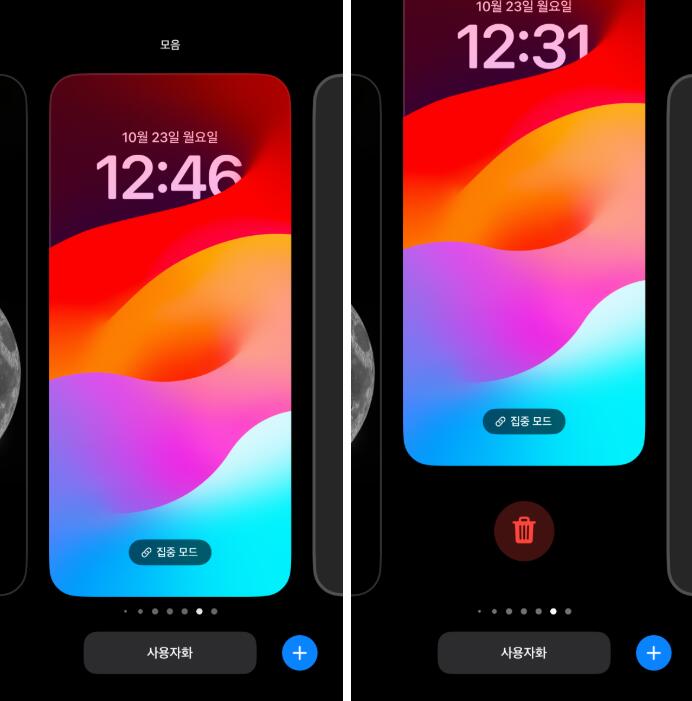
최신 iOS 환경에서는 잠금화면 상태에서 곧바로 다중 테마를 직관적으로 관리하고 불필요한 항목을 제거할 수 있는 갤러리 형태의 인터페이스를 제공합니다.
잠금화면 진입 및 롱탭 제스처
아이폰의 페이스 ID(Face ID)나 암호 입력을 통해 잠금을 해제하되, 홈 화면으로 진입하지 않고 잠금화면 상태를 유지합니다. 이 상태에서 화면의 빈 공간을 약 1.5초간 길게 누릅니다(롱탭).
편집 모드 활성화 확인
진동 피드백과 함께 화면이 뒤로 살짝 물러나며 현재까지 생성된 다양한 배경화면 카드들이 한눈에 나타나는 레이아웃 편집 모드로 진입합니다.
좌우로 쓸어 넘기며 삭제할 대상을 찾습니다.
위로 밀어 올리기 제스처
정리하고자 하는 특정 배경화면 카드를 선택한 상태에서 손가락을 대고 위쪽 방향으로 가볍게 밀어 올립니다(업 스와이프)
최종 삭제 승인
화면 하단에 붉은색 휴지통 모양의 아이콘 또는 ‘삭제’라는 명확한 텍스트 버튼이 나타납니다.
이를 터치한 후 팝업창에서 ‘이 배경화면 삭제’를 최종 선택하면 계좌나 메모리 공간을 차지하던 테마가 즉시 제거됩니다.
배경화면이 삭제되지 않는 이유는?
[출처: 네이트 뉴스]
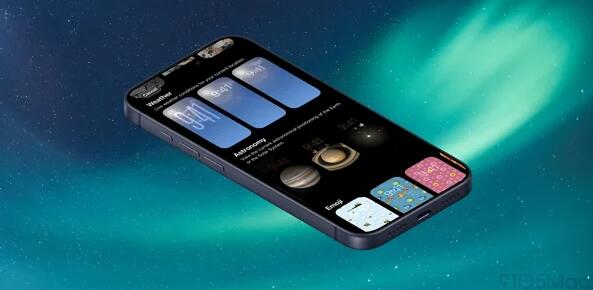
간혹 삭제 버튼이 나타나지 않거나 삭제가 되지 않는다는 문의도 있습니다.
대표적인 원인은 현재 사용 중인 기본 배경화면인 경우입니다.
마지막으로 남아 있는 배경화면은 삭제할 수 없기 때문에 새로운 배경화면을 먼저 생성해야 합니다.
또 다른 원인은 집중 모드(Focus)와 연결된 잠금화면입니다.
특정 집중 모드와 연결되어 있는 경우에는 해당 설정을 변경한 뒤 삭제해야 정상적으로 제거됩니다.
만약 삭제가 계속되지 않는다면 iPhone을 최신 버전의 iOS로 업데이트한 후 다시 시도하는 것이 좋습니다.
움직이는 동영상 배경화면 설정
[출처: 엔돌슨의 IT이야기]
최근 나만의 소중한 반려동물, 최애 아이돌의 무대 직캠, 혹은 힐링이 되는 자연 풍경을 담은 영상 소스를 활용해 스마트폰에 생동감을 불어넣고 싶어 하는 사용자가 많습니다.
애플은 Live Photo 기술 및 비디오 매칭 시스템을 통해 이를 지원하고 있습니다.
라이브 포토와 비디오 루핑의 이해
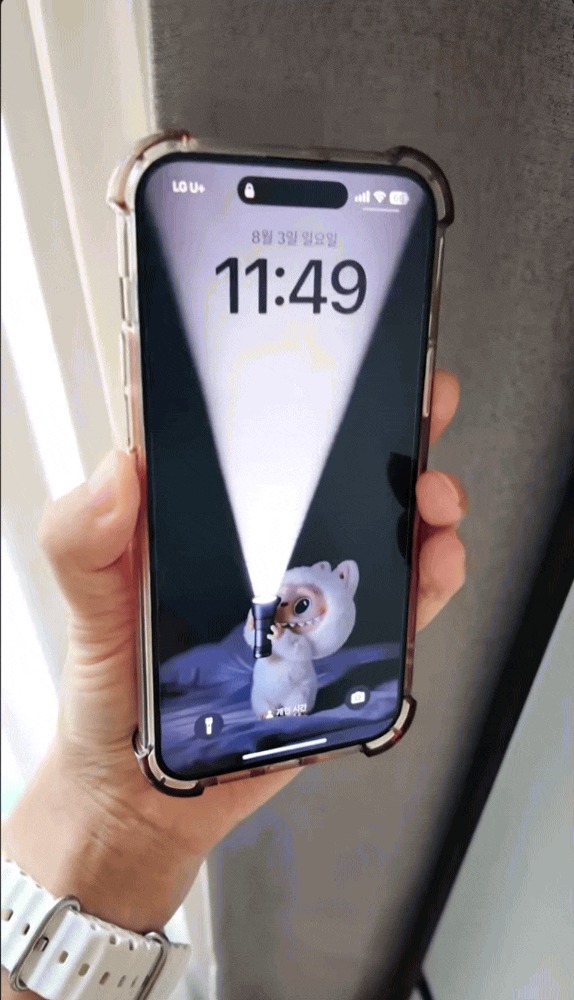
과거 잠금화면을 꾹 눌러야만 움직이던 방식에서 발전하여, 이제는 화면을 켤 때마다 자연스럽게 동작이 이어지는 아이폰 움직이는 배경화면 스타일이 각광받고 있습니다.
이를 완벽하게 구현하기 위해서는 확장자가 .mp4나 .mov 형태인 일반 비디오 파일을 아이폰 고유의 ‘Live Photo’ 규격으로 변환하는 과정이 선행되면 매우 편리합니다.
앱스토어에서 무료로 다운로드 가능한 비디오 변환 어플리케이션(예: IntoLive, videotoLive 등)을 활용하면 원하는 구간을 정확히 잘라내어 역동적인 모션을 추출할 수 있습니다.
변환된 결과물을 사진 앱에서 선택한 후 ‘배경화면으로 지정’을 누르면 잠금화면 구동 시 화려하게 찰나의 순간이 재생되는 아이폰 동영상 배경화면의 매력을 고스란히 만끽할 수 있습니다.
단, 배터리 소모율을 최소화하기 위해 영상의 길이는 3초에서 5초 이내의 숏폼 형태로 구성하는 것이 기술적으로 가장 이상적입니다.
정확한 아이폰 배경화면 사이즈
[출처: 이베이스매뉴얼]
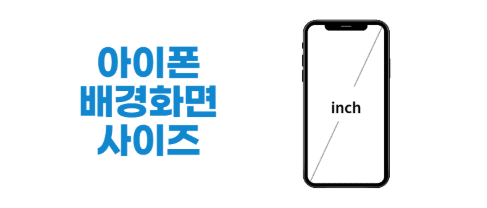
배경화면을 설정할 때 고화질 원본 이미지가 비정상적으로 확대되거나 양옆이 잘려 나가 정작 중요한 피사체가 가려지는 현상을 누구나 한 번쯤 경험해 보았을 것입니다.
이는 해당 이미지의 해상도 종횡비가 본인이 사용 중인 기기의 물리적 패널 디스플레이 제원과 일치하지 않기 때문인데요.
만족스러운 시각적 밸런스를 확보하기 위해서는 정확한 아이폰 배경화면 사이즈를 파악하고 그에 맞춰 이미지를 자르거나 리사이징해야 합니다.
현세대 주요 라인업별 디스플레이 픽셀 해상도 매칭 가이드를 아래 표를 통해 명확히 제시해 드립니다.
| 기기 라인업 구분 | 최적화 픽셀 해상도 (세로 × 가로) | 대표적인 화면 종횡비 |
| 아이폰 16 / 15 / 14 프로 및 일반 | 2556 × 1179 픽셀 | 약 19.5 : 9 비율 |
| 아이폰 16 / 15 / 14 프로 맥스 및 플러스 | 2796 × 1290 픽셀 | 약 19.5 : 9 비율 |
| 아이폰 13 / 12 시리즈 전반 | 2532 × 1170 픽셀 | 19.5 : 9 비율 |
| 아이폰 SE (3세대 / 2세대) | 1334 × 750 픽셀 | 16 : 9 전통 비율 |
시점 이동(투시 효과) 고려하기
혹시 기기의 자이로 센서 움직임에 따라 배경화면이 미세하게 흔들리며 입체감을 주는 ‘시점 이동’ 옵션을 활성화할 계획인가요?
그렇다면 위 표에 명시된 물리적 픽셀 규격보다 상하좌우로 약 100~200 픽셀 정도 더 여유가 있는 고해상도 이미지를 선택하는 것이 화면 잘림을 방지하는 노하우입니다.
커스터마이징 퀄리티를 높이는 위젯 및 폰트 매칭 팁
[출처: Chosunbiz – 조선일보]
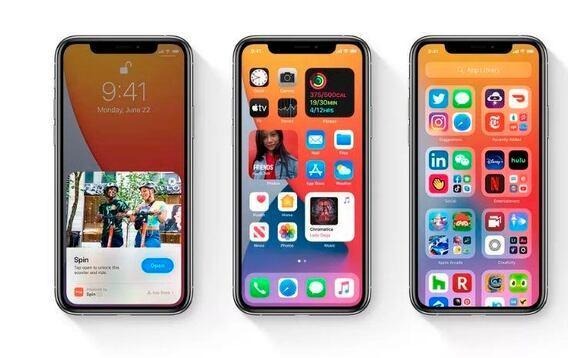
깔끔하게 불필요한 레이아웃에 대해 아이폰 배경화면 삭제 과정을 마쳤다면, 이제 비어있는 공간을 세련되게 채워 넣을 차례입니다.
iOS의 커스터마이징 핵심은 배경 이미지와 그 위에 올라가는 시계 디자인, 폰트 스타일, 그리고 유용한 정보를 실시간으로 보여주는 위젯 텍스트 간의 유기적인 조화에 있는데요.
색상 추출 및 피사체 레이어 효과
최신 애플 디스플레이 엔진은 인공지능 요소를 도입하여 배경화면 속 인물이나 사물을 자동으로 분석합니다.
인물 사진 테마를 선택할 경우, 시계 숫자가 피사체의 뒤쪽으로 자연스럽게 숨겨지는 ‘심도 효과(Depth Effect)’가 활성화되어 마치 잡지 표지와 같은 입체적인 공간감을 연출할 수 있습니다.
또한 시계의 서체와 컬러를 고를 때, 하단 색상 팔레트에서 제공하는 내장 스포이드 툴을 이용해 배경 이미지 내에 존재하는 핵심 컬러를 추출하여 적용해 보시기 바랍니다.
전체적인 UI의 통일감이 극적으로 상승하며, 훨씬 정돈되고 세련된 자신만의 홈 화면 인터페이스를 완성할 수 있습니다.
결론
매일 수십 번 이상 마주하게 되는 스마트폰의 첫인상은 사용자의 기분 전환과 직관적인 기기 사용성에 생각보다 큰 영향을 미칩니다.
어지럽게 방치되어 있던 구형 템플릿들을 순서에 맞춰 완벽하게 정리해 주는 아이폰 배경화면 삭제 작업을 주기적으로 진행해 보시기 바랍니다.
아울러 본인의 기기에 딱 맞아떨어지는 정확한 물리적 아이폰 배경화면 사이즈를 기반으로 개성 넘치는 애니메이션 효과가 구현된 나만의 테마를 적용해 보십시오.
이후 기술과 감성이 완벽하게 결합된 최상의 디지털 에코시스템 라이프를 즐기실 수 있을 것입니다.