여행지에서 건진 인생샷에 낯선 행인이 끼어든 경험은 누구나 있죠.
예전에는 포토샵이나 유료 앱으로 한참을 씨름해야 했습니다.
하지만 지금은 아이폰 한 대만 있으면 전문 앱 없이도 사진을 근사하게 다듬을 수 있습니다.
본 사진 앱만으로 방해 요소를 몇 초 만에 지울 수 있죠.
이 글에서는 빛 보정부터 배경과 사람 지우기까지 실전 팁을 정리합니다.
기본 앱에 숨은 기능만 알아도 편집 실력이 눈에 띄게 늘어날 것입니다.
빛과 색을 다듬는 기본 기능
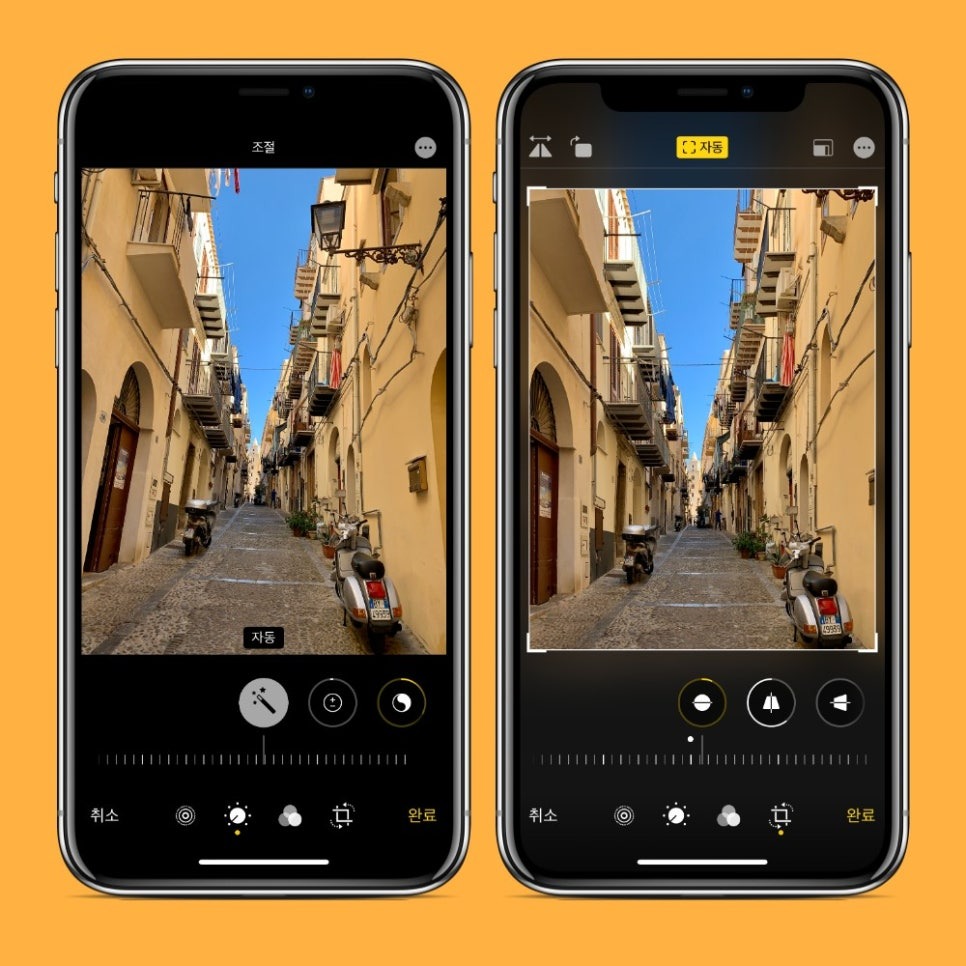
사진 출처 (the_edit_magazine)
기본 조정은 사진의 분위기를 좌우하는 가장 중요한 단계입니다.
사진 앱에서 편집을 누르면 하단에 조절 항목이 펼쳐집니다.
노출과 휘도, 하이라이트, 그림자, 대비 슬라이더를 다룰 수 있죠.
각 슬라이더를 좌우로 밀면 변화가 실시간으로 화면에 나타납니다.
초보자는 하이라이트를 낮춰 밝은 부분의 디테일부터 살리면 좋습니다.
이어 그림자를 높이면 어둠에 묻힌 요소가 은은하게 드러납니다.
아이폰 사진 편집의 출발점은 바로 이 빛 조절에 있습니다.
채도와 생동감을 살짝 올리면 밋밋한 색에 활기가 돕니다.
과한 보정은 오히려 어색하니 원본과 번갈아 비교하며 다듬는 것이 좋습니다.
편집 버튼을 눌러 두면 언제든 원래 사진으로 복구할 수도 있죠.
한 번의 터치로 끝내는 자동 보정 기능
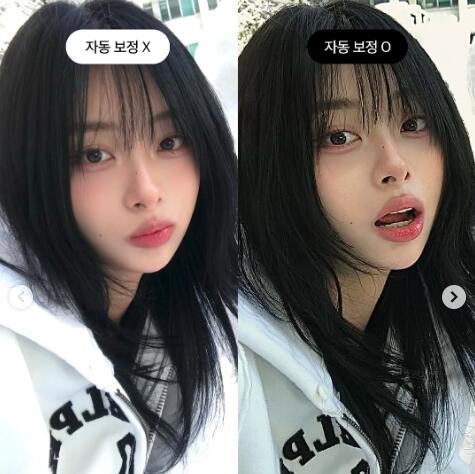
사진 출처 (instagram)
자동 향상은 시간이 없을 때 쓰기 좋은 만능 도구입니다.
아이폰 사진 편집 상단의 마술봉 아이콘을 누르면 곧바로 적용됩니다.
아이폰이 빛과 색의 균형을 알아서 맞춰 주는 방식이죠.
결과가 과하다 싶으면 슬라이더로 강도를 낮출 수 있습니다.
여러 장을 손볼 때는 편집 내용 복사 기능이 요긴합니다.
한 사진의 보정값을 다른 사진에 그대로 붙여넣을 수 있습니다.
같은 장소에서 찍은 사진을 한꺼번에 정리하기에 편리하죠.
붙여넣을 항목은 노출과 필터, 자르기 등에서 골라 적용합니다.
원하는 보정만 선택해 옮길 수 있어 작업이 한결 빨라집니다.
수십 장을 손봐야 하는 여행 사진 정리에서 특히 유용하죠.
분위기를 바꾸는 필터와 사진 스타일
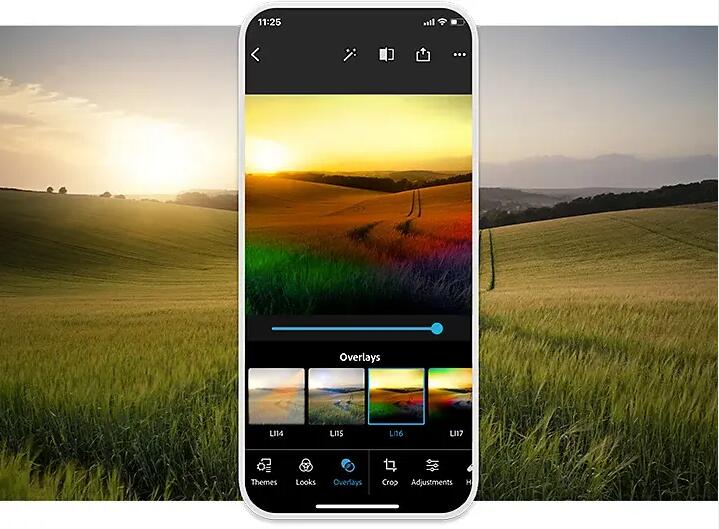
사진 출처 (adobe)
사진 스타일은 최신 아이폰이 지원하는 고급 필터 기능입니다.
색상과 톤, 팔레트를 세밀하게 조정해 전체 무드를 다듬습니다.
일반 필터와 달리 피부톤은 지키면서 배경 색감만 손볼 수 있죠.
기본 스타일 외에 열다섯 가지 효과가 준비돼 있습니다.
미묘한 변화부터 극적인 연출까지 취향대로 고르면 됩니다.
자주 쓰는 톤은 설정에서 기본값으로 지정해 둘 수도 있습니다.
설정에서 카메라 항목으로 들어가 사진 스타일을 고르면 되죠.
이렇게 하면 앞으로 찍는 사진에 같은 톤이 자동으로 입혀집니다.
일관된 색감은 SNS 피드를 통일감 있게 꾸며 주죠.
피사체만 오려 내는 아이폰 배경 사진 분리
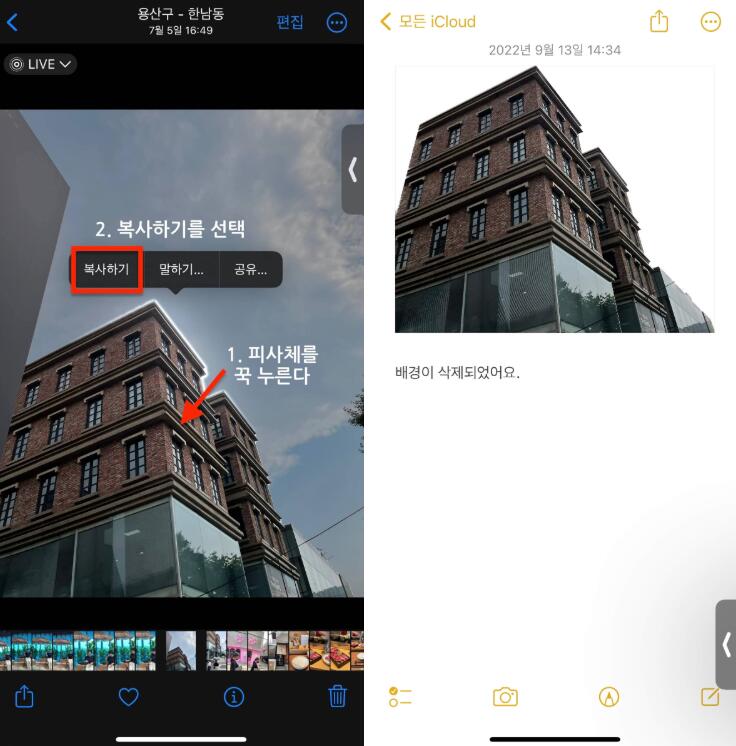
사진 출처 (stopoverhere)
아이폰 사진 배경 지우기는 대상체 분리 기능으로 간단히 해결됩니다.
이 기능은 피사체만 오려 내 배경과 떼어 놓는 도구입니다.
사진을 전체 화면으로 연 뒤 피사체를 길게 누르면 됩니다.
피사체 둘레에 흰 테두리가 반짝이면 분리가 된 것입니다.
이때 복사를 눌러 메모나 메시지에 바로 붙여넣을 수 있죠.
배경이 복잡해도 아이폰이 피사체 경계를 알아서 잡아냅니다.
스티커 추가를 고르면 오려 낸 피사체가 스티커로 저장됩니다.
사진 앱뿐 아니라 사파리와 훑어보기에서도 이 기능이 작동합니다.
인물은 물론 반려동물이나 사물도 깔끔하게 떼어낼 수 있죠.
오려 낸 이미지를 활용하는 방법
분리한 피사체는 여러 작업에 두루 쓸 수 있습니다.
한 손으로 피사체를 누른 채 다른 손으로 앱을 열어 옮기면 됩니다.
카카오톡 프로필이나 굿즈 제작용 이미지로 쓰기 좋습니다.
배경이 사라진 투명 이미지는 콜라주 작업에도 어울리죠.
친구에게 재미난 짤을 만들어 보낼 때도 요긴합니다.
제품 사진의 배경을 정리할 때도 이 방법이 요긴합니다.
복잡한 앱을 켜지 않고 몇 초 만에 결과를 얻을 수 있습니다.
발표 자료나 온라인 판매용 이미지를 만들 때도 쓸모가 많죠.
배경을 새로 깔면 전혀 다른 분위기의 사진이 완성됩니다.
증명사진처럼 깔끔한 배경이 필요할 때도 활용도가 높죠.
방해 요소와 인물을 지우는 클린업 기능
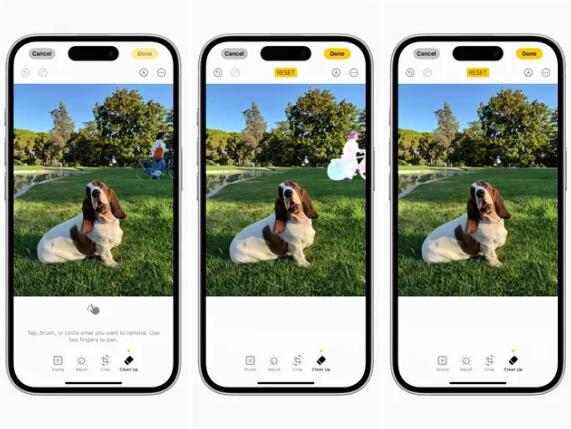
사진 출처 (hani)
아이폰 사진 사람 지우기는 클린업 기능으로 손쉽게 처리됩니다.
클린업은 애플 인텔리전스를 기반으로 작동하는 편집 도구입니다.
iOS 18.1 이상에서 쓸 수 있고 사전 다운로드가 필요합니다.
사진에서 원치 않는 사람이나 물체를 골라 지워 주죠.
지운 자리는 생성형 AI가 주변 배경과 어우러지게 채웁니다.
빈자리를 그럴듯하게 메우는 덕분에 흔적이 거의 남지 않죠.
전문 편집 없이도 고품질 결과를 얻는다는 점이 매력입니다.
구글 포토의 매직 지우개와 비슷하지만 기본 앱에서 바로 쓰죠.
별도 앱을 깔지 않아도 된다는 점이 큰 장점입니다.
클린업 사용 순서와 요령
클린업 사용법은 몇 단계만 익히면 누구나 따라 할 수 있습니다.
먼저 설정에서 소프트웨어를 iOS 18.1 이상으로 올려 둡니다.
사진 앱에서 편집을 누른 뒤 클린업 지우개 아이콘을 고릅니다.
지우려는 대상을 손가락으로 탭하거나 문지르거나 동그라미 칩니다.
일부 요소는 앱이 미리 밝게 표시해 빠른 삭제를 돕습니다.
두 손가락으로 화면을 확대하면 정교하게 지울 수 있죠.
좁은 틈에 낀 물체는 확대한 상태에서 지워야 깔끔합니다.
작업을 마치면 완료를 눌러 결과를 저장합니다.
편집 아이콘은 화면 하단의 가로줄 세 개 모양으로 표시되죠.
다만 처음 실행할 때는 기능 파일을 내려받는 시간이 다소 걸릴 수 있습니다.
자연스럽게 지우기 위한 팁
깔끔한 결과를 얻으려면 몇 가지 요령을 챙겨야 합니다.
넓은 영역은 한 번에 지우기보다 여러 번 나눠 지우면 좋습니다.
배경이 단순할수록 채워진 부분이 티 없이 매끄럽게 나옵니다.
복잡한 무늬 위에서는 결과가 어색해질 수 있으니 확대해 살핍니다.
사람 얼굴을 문지르면 픽셀 처리로 흐리게 바뀌기도 합니다.
한 번에 완벽하지 않아도 되돌리기로 다시 시도하면 됩니다.
지운 뒤 결과가 어색하면 취소하고 처음부터 다시 손보면 되죠.
여러 번 다듬을수록 티 없는 좋은 결과를 얻을 수 있습니다.
인물을 돋보이게 하는 심도 조절 기능
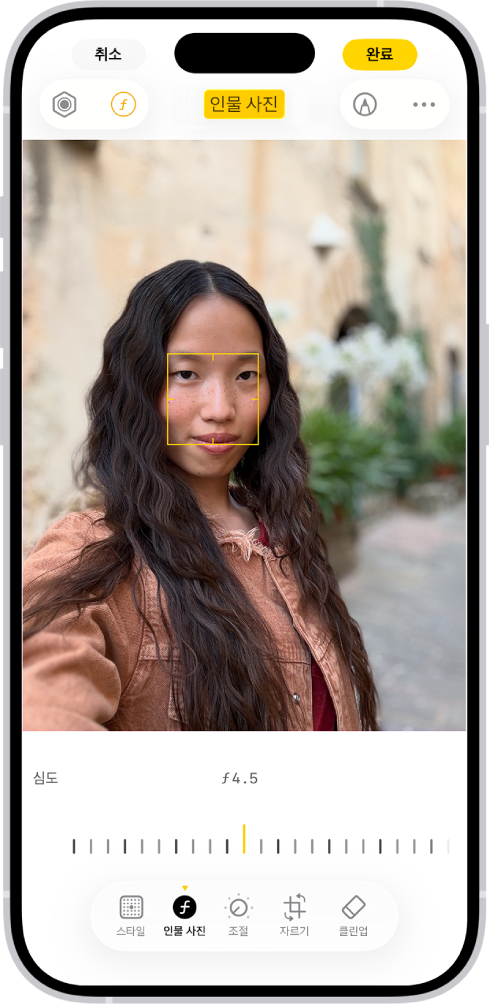
사진 출처 (apple)
인물 사진 모드는 배경을 흐려 피사체를 부각하는 기능입니다.
이 모드로 찍은 사진은 나중에 흐림 강도를 바꿀 수 있습니다.
사진을 연 뒤 편집에서 심도 제어 슬라이더를 조절하면 되죠.
f값이 작을수록 배경은 더 뭉개지고 몽환적인 느낌을 줍니다.
반대로 값을 키우면 배경 윤곽이 살아나 사실적인 분위기가 됩니다.
인물 사진 모드는 아이폰7 플러스 이후 모델에서 지원됩니다.
사람뿐 아니라 개나 고양이도 이 모드로 담아낼 수 있죠.
배경과 피사체 사이 거리가 멀수록 흐림 효과가 더욱 살아납니다.
초점과 조명까지 손보기
인물 사진 모드는 흐림뿐 아니라 초점도 나중에 바꿀 수 있습니다.
아이폰13 이후 모델은 편집에서 다른 피사체를 탭해 초점을 옮깁니다.
새 피사체를 고르면 배경 흐림이 알아서 다시 맞춰지죠.
인물 사진 조명을 누르면 스튜디오 조명 효과도 더할 수 있습니다.
자연광부터 무대 조명까지 여러 효과를 넘겨 가며 고르면 되죠.
하이키 조명 모노는 흰 배경에 인물을 흑백으로 담아냅니다.
이런 조절만으로도 스냅 사진이 화보처럼 탈바꿈합니다.
편집을 마친 뒤에도 원본으로 언제든 되돌릴 수 있습니다.
인물 사진 모드 자체를 끄고 일반 사진으로 바꾸는 것도 가능하죠.
글을 마치며
영상 편집 (seewoosight)
아이폰 사진 편집은 기본 앱 하나로 대부분 해결됩니다.
빛과 색을 다듬고, 배경을 오려 내고, 방해 요소를 지우면 됩니다.
인물 사진 모드로 심도까지 손보면 완성도가 한층 올라가죠.
기능 하나하나가 어렵지 않아 몇 번만 눌러 보면 금세 익숙해집니다.
값비싼 앱이나 복잡한 기술 없이도 인생샷을 건질 수 있습니다.
기능마다 조금씩 익숙해지면 편집 시간도 크게 줄어들죠.
이 정보를 바탕으로 사진첩 속 순간들을 더 빛내시길 바랍니다.