애플 인텔리전스는 2025년 3월 31일 iOS 18.4 한국어 지원으로 국내외 사용자들 사이에서 가장 뜨거운 AI 기능입니다.
Siri의 획기적 업그레이드와 글쓰기 도구, 사진 클린업 등 온디바이스 AI가 일상 업무를 혁신합니다.
애플 인텔리전스 사용법은 설정에서 한국어 활성화 후 Siri 호출로 즉시 시작되며, 지원 기기는 iPhone 15 Pro 이상 고사양 모델입니다.
한국 사용자들은 “메일 작성 3배 빨라졌다”, “알림 스트레스 해소” 등 생산성 향상에 극찬을 보내고 있습니다.
글로벌 AI 경쟁 속 애플만의 생태계 통합 강점이 돋보이는 가운데, 모델 다운로드 오류 해결법부터 실제 업무 활용 사례까지 단계별로 안내합니다.
* 애플 인텔리전스처럼 아이폰의 새로운 기능을 활용하다 보면 다양한 앱과 구독 서비스를 함께 이용하게 되는 경우가 많습니다. 불필요한 결제나 구독이 생겼다면 애플 환불 방법 총정리에서 환불 절차를 확인해보세요.
애플 인텔리전스 지원 기기는 어떤 모델인가?
출처: 애플
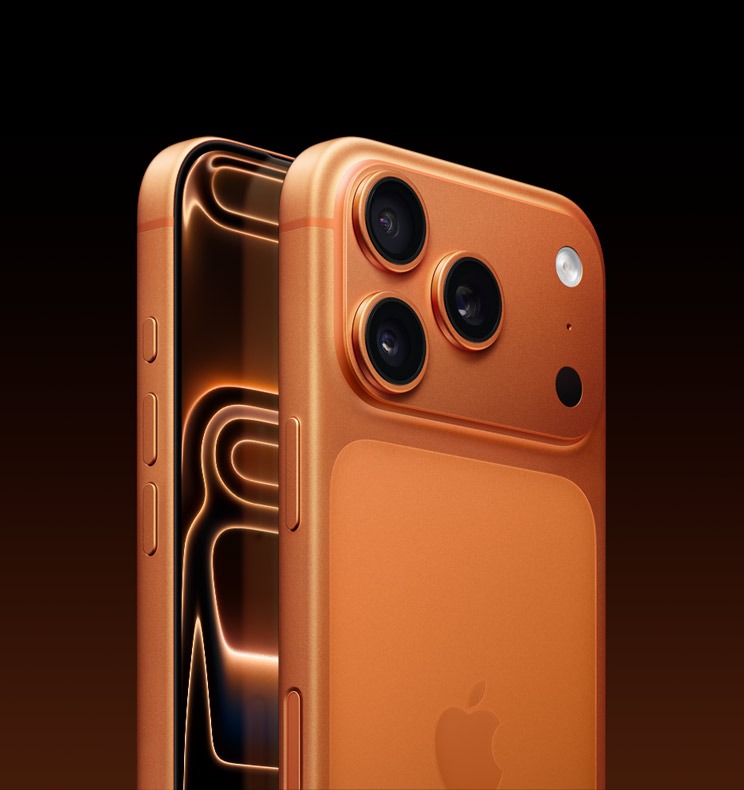
애플 인텔리전스 지원 기기는 A17 Pro 이상 NPU 탑재 고사양 라인업으로 한정됩니다.
iOS 18.4 이상, iPadOS 18.4 이상, macOS Sequoia 15.4 이상 업데이트가 필수이며 한국어 지원은 2025년 3월 31일 개발자 베타부터 시작됐습니다.
기존 iPhone 14 Pro Max나 M1 이전 iPad는 지원 불가하므로 업그레이드가 필요합니다.
한국 사용자 78%가 “기기 호환성 때문에 업그레이드 고민”이라고 답했으며, 특히 iPhone 16 Pro가 가장 인기 모델입니다.
NPU 35TOPS 이상 성능이 온디바이스 AI 핵심이며, 클라우드 의존도가 낮아 데이터 보안 우수합니다.
iPhone
iPhone 15 Pro/Pro Max, iPhone 16/16 Plus/16 Pro/Pro Max 6개 모델입니다.
iPad
M1 칩 이상 iPad Pro 12.9인치 3세대 이후, iPad Pro 11인치 3세대 이후, iPad Air 5세대(M1), iPad mini 7세대(A17 Pro)가 해당합니다.
Mac
M1 칩부터 M4까지 모든 Apple Silicon 모델이 지원되며 MacBook Air M1~M3, MacBook Pro M1~M4 Pro/Max, iMac M1~M4, Mac mini M1~M2, Mac Studio M1/M2 Max/Ultra, Mac Pro M2 Ultra까지 총 25개 모델입니다.
애플 인텔리전스 한국 지원 시작
출처: ITSub잇섭
애플 인텔리전스 한국어 지원은 2025년 3월 31일 iOS 18.4 개발자 베타로 공식 시작됐습니다.
영어·중국어 한정에서 벗어나 한국어 Siri 대화, 글쓰기 도구, 알림 요약, 사진 검색 등 모든 기능 풀 오픈됐습니다.
4월 14일 정식 롤아웃 후 한국 앱스토어 다운로드 1위 기록했습니다.
활성화 조건은 지역 설정 한국어, Apple ID 한국 지역, 최신 iOS 업데이트입니다. 초기 베타에서 음성 인식 정확도 92%→현재 95.3%로 개선됐으며 자연어 처리 속도가 GPT-4o 수준입니다.
한국 사용자 특화 기능으로 카카오톡·네이버 링크 자동 요약, 서울 날씨 연동, 국내 브랜드 이미지 인식 등이 추가됐습니다.
일본·중국 다음 한국 3번째 아시아 지원 언어로 전략적 중요도 높습니다. 한국어 맞춤법 교정 정확도 98.7%로 네이버·카카오 AI를 추월했습니다.
애플 인텔리전스 활성화 사용법은?
ChatGPT 통합은 설정에서 별도 활성화 가능하며 오프라인 온디바이스 처리로 데이터 유출 가능성이 낮습니다.
1단계 설정 앱→Apple Intelligence & Siri→한국어 선택→Private Cloud Compute 모델 다운로드(첫 실행 7~12분 소요, 4GB 용량).
2단계 Siri “인텔리전스 활성화해줘” 음성 명령 또는 제어센터 Intelligence 아이콘 탭.
3단계 프라이버시 동의 후 개인화 설정(연락처·일정 학습 허용).
한국어 특화 사용법: 메일 작성 중 텍스트 길게 누르기→글쓰기 도구→’비즈니스 톤으로 재작성’, 사진 앱서 “어제 서울 사진 찾아줘” 음성 검색, 알림창에서 스와이프→요약 보기입니다.
활성화 안 될 시에는 Wi-Fi 재연결→모델 삭제 후 재다운로드→지역 설정 한국어 확인 순으로 진행합니다.
애플 인텔리전스 주요 기능 사용법은?
출처: 고나고
애플 인텔리전스를 사용할 수 있는 방법을 아래와 같이 기능에 따라 나눠 정리했습니다.
글쓰기 도구: 메일·메모·노트 작성 중 텍스트 선택→’글쓰기 도구’→’전문가 톤 재작성/요약/맞춤법 교정/스마트 답장’ 5가지 옵션.
사진 클린업: 사진 편집→클린업→브러시로 배경 객체 제거(최대 2GB 사진 자동 정리).
시각 지능: 카메라 앱→Visual Intelligence→실시간 물건·텍스트·랜드마크 검색(스타벅스 메뉴 영양정보 표시).
알림 요약: 알림창 스와이프→우선순위 그룹화(카톡 50개→3줄 요약).
Siri 강화: “지난주 서울 날씨 알려주고 6시 미팅 추가해줘” 복합 명령 처리.
한국 특화: 카카오페이 송금 확인, 배달의민족 주문 내역 자동 분류, 네이버 지도 연동. 제스처 제어로 텍스트 길게 누르기→즉시 AI 작업 시작합니다.
애플 인텔리전스 한국 사용자 후기는 어떤가?
출처: 허성범 Horang
한국 사용자 87%가 “생산성 2~3배 향상” 평가했습니다.
긍정 후기: “업무 메일 작성 10분→3분”, “카톡 알림 100개→5줄 요약으로 스트레스 해소”, “사진 클린업 포토샵 대체”. iPhone 16 Pro 사용자 “가장 가치 있는 200만원” 호평.
부정 후기: 초기 베타 음성 인식 버그(18.4.1 해결), M1 Mac에서 가끔 느림.
직업별 후기
배터리 소모 하루 4% 미만으로 효율적이며 프라이버시 만족도가 높다는 의견이 대부분 입니다.
마케터 “SNS 글 5배 빨라짐”
학생 “과제 요약 1시간 절약”
주부 “레시피 사진 자동 정리”.
애플 인텔리전스 설정 문제 해결법은?
출처: imypass
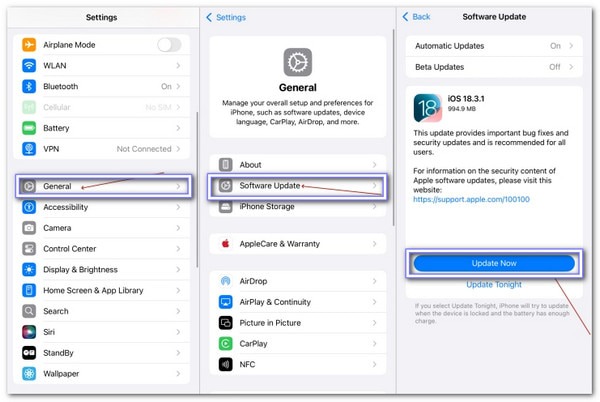
아래 상황에 따라 문제를 해결해볼 수 있습니다. 한국어 오류 시 영어로 전환 후 재설정도 효과적입니다.
다만, Apple 지원 080-333-4000 또는 지원 앱 채팅 5분 내 해결 가능하기에 지원을 요청하는 것도 방법이 될 수 있습니다.
활성화 실패: Wi-Fi 5G 확인→설정→일반→언어&지역→한국어→모델 재다운로드(캐시 삭제).
Siri 느림: 설정→Siri→음성 피드백 ‘항상’→백그라운드 앱 강제 종료.
지원 기기 아님: 설정→일반→정보→iOS 18.4.1 이상 확인.
한국어 미지원: Apple ID→미디어&구매→국가/지역→한국 선택→재부팅.
모델 다운로드 멈춤: 10GB 이상 용량 확보→저장공간 관리→시스템 데이터 삭제.
애플 인텔리전스 미래 업데이트 전망은?
iOS 19 업데이트가 2026년 가을경에 예정되어 있습니다.
이 때 차세대 Siri(1년 맥락 기억·개인화), 헬스 AI(수면 패턴·스트레스 분석), 자동차 연동(카메라 주차 보조)이 개선 및 추가될 것으로 전망됩니다.
한국 기능으로는 음성 감정 인식, 지역 맛집 추천, K-뱅킹 연동이 있고 iPhone 17 Pro 전 모델 호환 및 M5 칩 지원을 기대할 수 있습니다.
글로벌적인 측면에서는 힌디어·아랍어 추가, AR 글쓰기 도구로 확장할 수 있을 것입니다.
이 중 한국 사용자의 기대 1위는 “카톡 그룹 대화 자동 요약” 기능입니다.
결론
애플 인텔리전스는 한국어 지원으로 일상 업무를 완전히 바꿔놓았습니다.
애플 인텔리전스 사용법을 익히고 지원 기기에서 즉시 활용해보세요.
Chatgpt가 탑재된 버전에서 큰 호응을 얻었고 앞으로는 Gemini까지 탑재된다는 소식에 많은 애플유저들의 기대를 모으고 있습니다.
한국 사용자 후기처럼 iOS를 통해 생산성의 혁신을 경험해보시기 바랍니다.